Bán đúng nhu cầu – Sửa đúng bệnh – Giá đúng giá trị! Sửa chuẩn – Giá chuẩn – Phục vụ chuẩn! Khách hàng hài lòng là thành công của chúng tôi!

Chủ Nhật, 19 tháng 7, 2026

Top 16 phần mềm mã nguồn mở tốt nhất năm 2025


Top 16 phần mềm mã nguồn mở tốt nhất năm 2025

Phần mềm mã nguồn mở (OSS) được phát hành kèm mã nguồn, cho phép sử dụng, sửa đổi và phân phối theo các điều khoản giấy phép ban đầu. Bài viết này cung cấp tổng quan về 16 phần mềm mã nguồn mở hàng đầu, giúp bạn tận dụng lợi ích của chúng.

Lợi ích của phần mềm mã nguồn mở

Việc phần mềm mã nguồn mở vừa miễn phí vừa an toàn là đủ để thuyết phục bạn. Nhưng nếu bạn vẫn chưa tin, hãy xem xét những điều sau:

  • Các lập trình viên làm việc hoàn toàn vì đam mê dự án, không vì lợi nhuận. Kết quả là một sản phẩm tốt hơn, chỉ tập trung vào tính hữu dụng thay vì sự phình to để thu hút nhiều khách hàng hơn.
  • Có ít sự cố hơn vì hàng trăm kỹ sư tình nguyện quản lý mã. Nhiều người xem xét sẽ tăng khả năng phát hiện lỗi nhanh hơn.
  • Chúng có giao diện đơn giản hơn (trong hầu hết các trường hợp) vì các nhà phát triển thích tập trung vào việc hoàn thành công việc thay vì thêm các tính năng không cần thiết để lôi kéo khách hàng.
  • Hàng trăm nhà phát triển (tùy thuộc vào mức độ phổ biến của dự án) có thể giới thiệu và quản lý các tính năng trong các chương trình cực kỳ tinh vi.
  • Hàng trăm plugin có sẵn trong kho lưu trữ plugin của nhiều ứng dụng mã nguồn mở để mở rộng hơn nữa khả năng của ứng dụng. Các plugin cũng được tạo bởi các tình nguyện viên.
  • Các chương trình mã nguồn mở phổ biến có diễn đàn và cộng đồng riêng, nơi người dùng có thể nhận hỗ trợ và tìm hiểu thêm về chúng.
  • Các ứng dụng mã nguồn mở tốt nhất cũng cực kỳ linh hoạt cho các doanh nghiệp. Bởi vì nếu họ muốn một tính năng mới, các nhà phát triển của chính họ có thể đóng góp vào sự phát triển của nó.

16 ứng dụng mã nguồn mở bạn nên thử nghiệm năm 2025

Dưới đây là 16 ứng dụng mã nguồn mở mà bạn chắc chắn nên dùng thử trong năm nay.

1. Notepad++

Notepad++ là một trình soạn thảo văn bản thay thế phần mềm notepad của Windows. Nó tốt hơn rất nhiều và là một trong những phần mềm mã nguồn mở tốt nhất. Bạn cũng có thể sử dụng Notepad++ để theo dõi ghi chú và ý tưởng nội dung của mình vì nó lưu ngay tất cả các thay đổi và có các dòng được đánh số.image.png
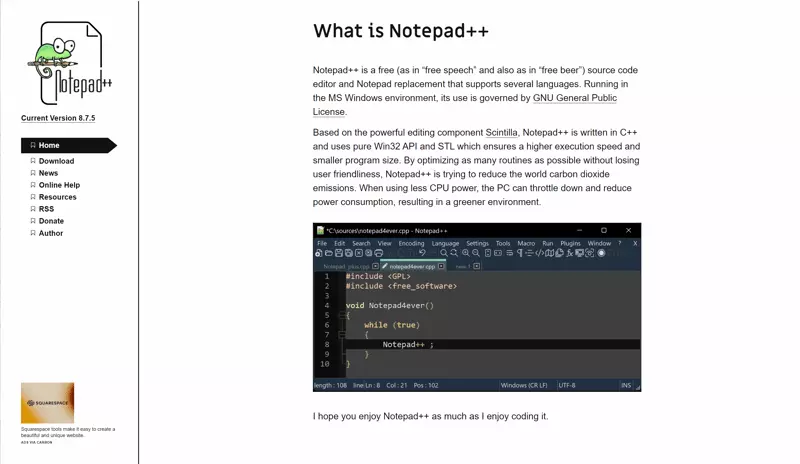
Hầu hết các lập trình viên sử dụng nó để viết mã và sử dụng nó vì các khả năng của nó, chẳng hạn như tự động hoàn thành tùy thuộc vào ngữ cảnh hiện tại, hỗ trợ viết mã.

2. GIMP

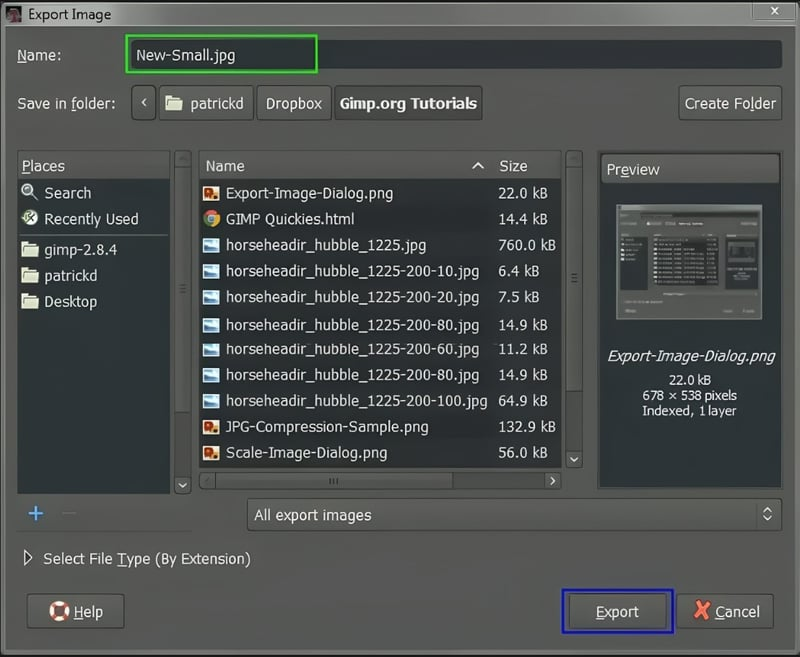
Một trình chỉnh sửa ảnh tất cả trong một phù hợp cho cả người dùng mới bắt đầu và người dùng có kinh nghiệm. GIMP bao gồm mọi thứ bạn cần, cho dù bạn muốn thực hiện chỉnh sửa đơn giản như thay đổi kích thước, chú thích và hiệu ứng hay sử dụng các công cụ vẽ phức tạp. GIMP cũng hỗ trợ hầu hết mọi định dạng ảnh và có thể sử dụng plugin để mở rộng khả năng của nó. Nó có thực sự là phần mềm mã nguồn mở tốt nhất không? Nó chắc chắn là một trong những phần mềm tốt nhất.image.png
3. Apidog

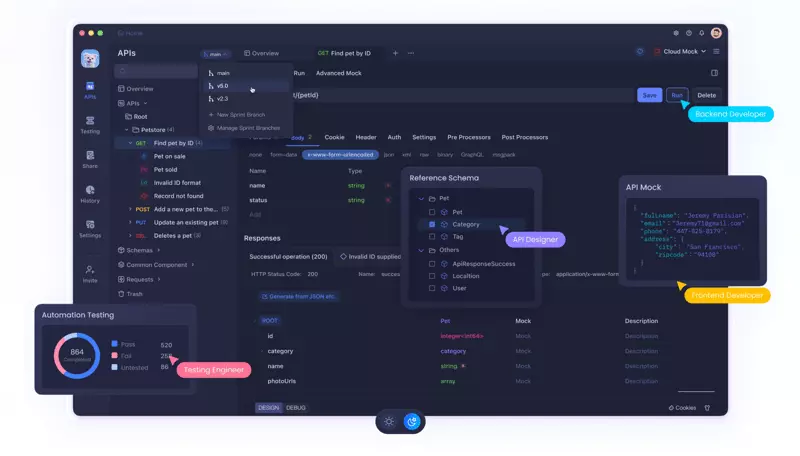
ApiDog là một nền tảng quản lý API mã nguồn mở mới nổi, cung cấp cho các nhà phát triển một giải pháp toàn diện, một cửa cho thiết kế, phát triển, thử nghiệm API và tạo tài liệu. Không giống như các công cụ API truyền thống, ApiDog dành riêng để đơn giản hóa quy trình làm việc API và nâng cao hiệu quả phát triển.image.png
Các tính năng chính:

  • Thiết kế API trực quan: Cung cấp giao diện trực quan để tạo cấu trúc API nhanh chóng
  • Tạo dữ liệu giả thông minh: Tự động tạo dữ liệu mô phỏng để tăng tốc phát triển song song front-end và back-end
  • Tạo SDK đa ngôn ngữ: Xuất SDK bằng một cú nhấp chuột cho nhiều ngôn ngữ lập trình khác nhau
  • Tài liệu API trực tuyến: Tự động tạo tài liệu giao diện đẹp và dễ đọc
  • Kiểm tra API: Bộ kiểm tra mạnh mẽ tích hợp hỗ trợ kiểm tra tự động
  • Cộng tác nhóm: Cộng tác nhiều người theo thời gian thực với quản lý phiên bản hiệu quả

4. Audacity

Audacity vẫn là một trong những phần mềm mã nguồn mở được sử dụng phổ biến nhất và tốt nhất hai thập kỷ sau khi phát hành lần đầu. Nó là một trình chỉnh sửa âm thanh miễn phí chạy trên Windows, Mac OS X và Linux.image.png
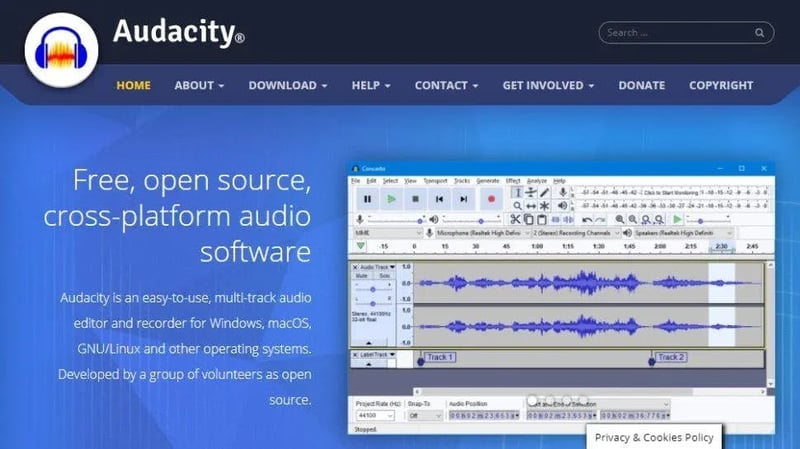
Sau khi cài đặt phần mềm nhỏ tiện dụng này, bạn sẽ khám phá mọi thứ bạn cần để ghi, chỉnh sửa và cải thiện tệp âm thanh. Hơn nữa, bạn có thể sử dụng thư viện tiện ích mở rộng của bên thứ ba của Audacity để thêm bất kỳ chức năng nào không có sẵn theo mặc định, nhờ cộng đồng phát triển lớn của chương trình. Bạn sẽ có thể làm mọi thứ, từ thêm hiệu ứng âm thanh đến tự động điều chỉnh các bản nhạc của mình với chúng.

5. Thunderbird

Thunderbird là một trong những giải pháp phần mềm mã nguồn mở tốt nhất nếu bạn muốn sử dụng một ứng dụng email để xử lý tất cả các tài khoản email của mình. Nó không yêu cầu bất kỳ thiết lập nào; chỉ cần nhập địa chỉ email và mật khẩu của bạn, nó sẽ lo phần còn lại.image.png
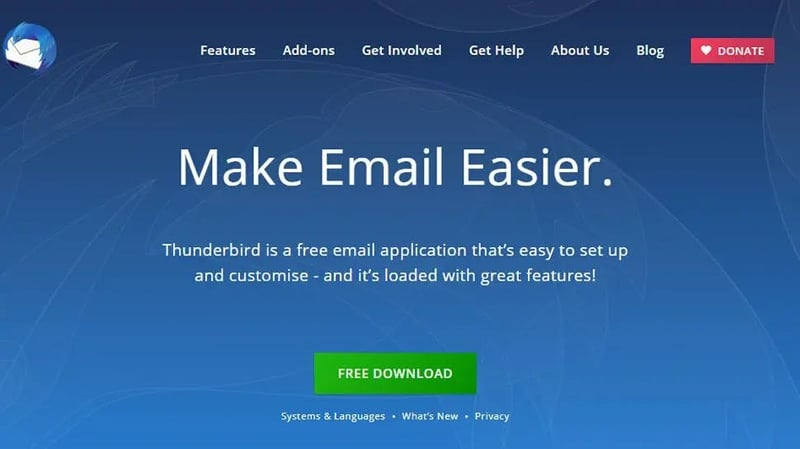
Lời nhắc đính kèm, xử lý nhiều email cùng lúc, tìm kiếm nâng cao, gửi tệp lớn và hỗ trợ tiện ích bổ sung chỉ là một số điểm nổi bật.

6. Brave

Brave là một trình duyệt web dựa trên dự án Chromium mã nguồn mở của Google, nhằm mục đích giữ kín hành vi duyệt web của bạn bằng cách hủy kích hoạt trình theo dõi trang web và ngăn chặn quảng cáo gây phiền nhiễu. Nó chứa khả năng Tor tích hợp để duyệt web an toàn hơn nữa.image.png

Lợi ích chính của việc sử dụng Brave là nó cho phép bạn sử dụng nhiều trong số hàng nghìn tiện ích mở rộng của cửa hàng Google Chrome đồng thời cung cấp trải nghiệm lướt web nhanh hơn so với trình duyệt Chrome thông thường, khiến nó trở thành một trong những phần mềm mã nguồn mở tốt nhất. Brave sử dụng ít tài nguyên hơn so với gói Chrome tiêu chuẩn của Google, cho phép nó tải trang nhanh hơn.

7. KeePass

Có một số trình quản lý mật khẩu tuyệt vời, nhưng KeePass Password Safe nổi bật nhờ tính dễ sử dụng và bộ tính năng phong phú. Nó là một trong những phần mềm mã nguồn mở tốt nhất vì nó sử dụng mã hóa AES tiêu chuẩn công nghiệp (và hầu như không thể phá vỡ) và xác thực hai yếu tố để bảo vệ thông tin tài khoản của bạn.image.png
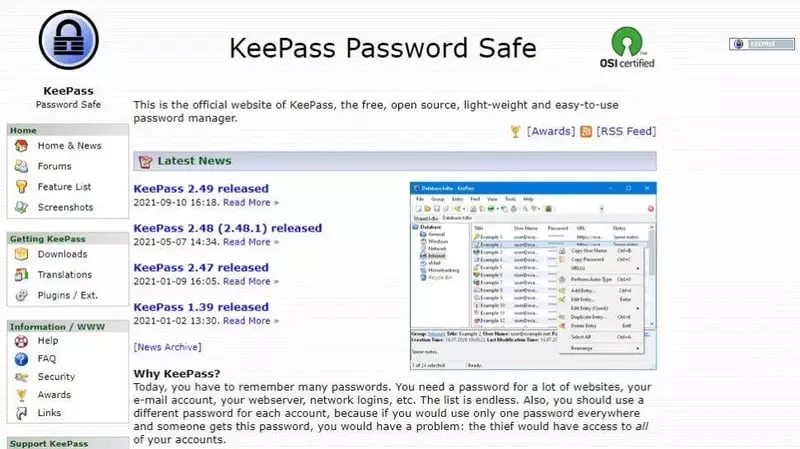
KeePass xứng đáng được đưa vào danh sách các nền tảng mã nguồn mở tốt nhất của chúng tôi nhờ tính di động của nó. Bạn có thể lưu trữ cơ sở dữ liệu và ứng dụng của mình trên USB để giữ an toàn, mặc dù công cụ mã nguồn mở này có thể được cài đặt trên Windows, Mac, Linux và thiết bị di động.

8. FileZilla

FileZilla là một ứng dụng FTP miễn phí cho phép bạn quản lý hệ thống tệp máy chủ từ xa. Nếu bạn vận hành một trang web, bạn đã biết việc thực hiện các thao tác FTP bằng ứng dụng web khó chịu như thế nào. FileZilla mang đến trải nghiệm FTP nhất quán và dễ chịu hơn so với hầu hết các phần mềm FTP mặc định của máy chủ web và là phần mềm mã nguồn mở tốt nhất cho mục đích cụ thể đó.image.png
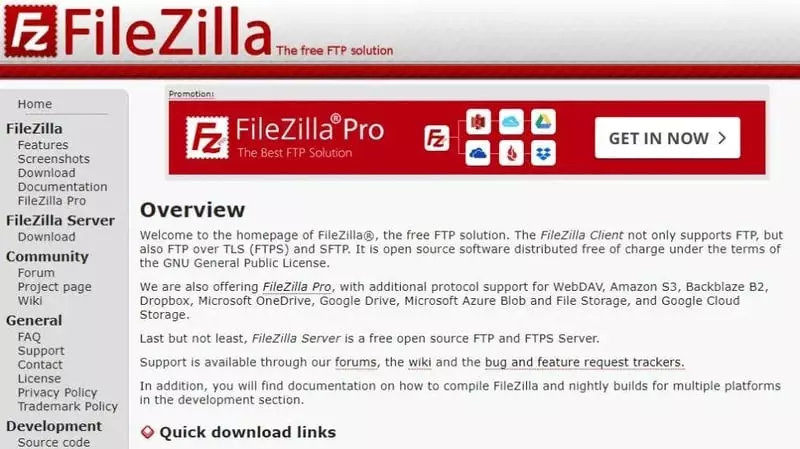
Ứng dụng FTP miễn phí này có một số tính năng nâng cao, bao gồm khả năng truyền tệp lớn, duyệt thư mục đồng bộ và lọc tên tệp. Trình hướng dẫn cấu hình mạng cũng được bao gồm nếu bạn gặp bất kỳ khó khăn nào khi kết nối với máy chủ của trang web.

9. Linux

Rõ ràng, danh sách này sẽ không đầy đủ nếu không thảo luận về Linux, hệ điều hành mã nguồn mở nổi tiếng nhất. Kể từ khi ra đời vào năm 1991, Linux đã phát triển thành một đại gia đình hệ điều hành, bao gồm các biến thể dành cho máy tính để bàn như Chrome OS và Ubuntu và các giải pháp máy chủ như LAMP.image.png
Trước đây, do tính phức tạp của việc cài đặt và số lượng chỉnh sửa cần thiết để máy tính Linux hoạt động, nó chỉ được sử dụng bởi một số ít nhà phát triển và họ vẫn nghĩ rằng đó là phần mềm mã nguồn mở tốt nhất cho đến nay. Tuy nhiên, các nhà phát triển distro Linux đã nỗ lực phối hợp để làm cho chúng trở thành các gói thân thiện với người dùng hơn trong những năm gần đây. Việc chạy máy trạm Linux ảo hoặc phân vùng lại ổ cứng của bạn để thêm Linux làm hệ điều hành bổ sung giờ đây dễ dàng hơn bao giờ hết.

10. VLC Media Player

VLC Media Player là một ví dụ đáng chú ý về phần mềm mã nguồn mở mà bạn có thể sử dụng miễn phí. Nó là một trong những phần mềm mã nguồn mở tốt nhất khi chúng ta nói về phát lại đa phương tiện. Trình phát đa phương tiện này phát đĩa, camera, luồng, thiết bị và tệp video, phương tiện và nhạc. Phần lớn người dùng cũng sử dụng nó để nghe podcast.image.png
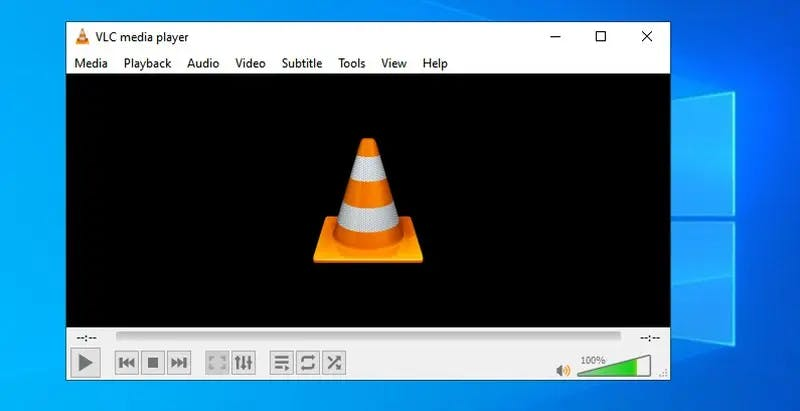
Nó cho phép bạn tối ưu hóa tệp âm thanh và video của mình cho một thiết lập phần cứng nhất định và xây dựng thiết kế độc đáo bằng cách sử dụng nhiều tiện ích mở rộng và giao diện khác nhau. Nó cũng hoạt động trên nhiều nền tảng khác nhau, bao gồm Android, Mac OS X, Linux, Windows, iOS, v.v.

11. GNU Compiler Collection

GNU Compiler Collection là một bộ công cụ để phát triển phần mềm bằng C, C++, Ada, Fortran và các ngôn ngữ lập trình khác.image.png
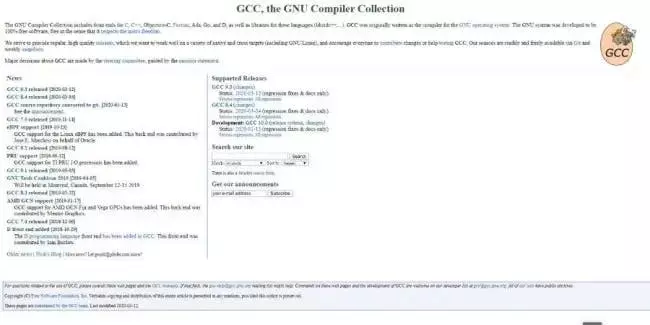
Nó luôn tạo ra các bản phát hành chất lượng cao và hoạt động với cả mục tiêu native và đa nền tảng. Các nguồn mà nó cung cấp có thể truy cập miễn phí thông qua ảnh chụp nhanh hàng tuần và SVN.

12. OCS Inventory NG

OCS Inventory NG, hay Open Computer and Software Inventory Next Generation, là một ứng dụng trực tuyến gọn nhẹ có thể hỗ trợ quản trị viên mạng và hệ thống trong việc theo dõi 1) tất cả các thiết bị được kết nối với mạng và 2) cài đặt máy và phần mềm được tải trên chúng.image.png
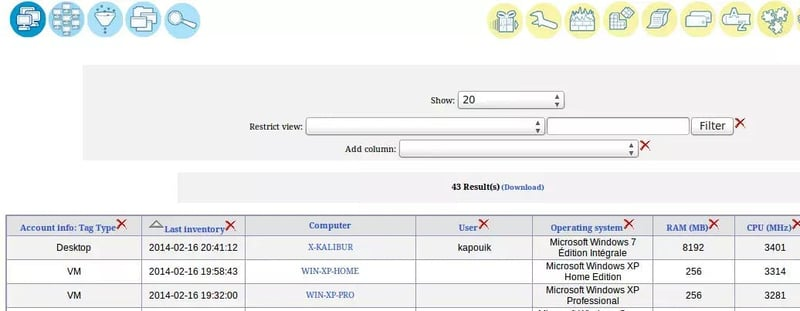
Trang web của dự án cung cấp bản demo hoạt động đầy đủ nếu bạn muốn dùng thử trước khi cài đặt. Hơn nữa, OCS Inventory NG là một phần mềm mạnh mẽ sử dụng các công nghệ nổi tiếng như Apache và MySQL/MariaDB.

13. LibreOffice

LibreOffice thực sự là phiên bản miễn phí của Microsoft 365, bộ năng suất văn phòng phổ biến nhất thế giới, với hỗ trợ cho tài liệu, bảng tính, cơ sở dữ liệu, bản trình bày, sơ đồ và công thức toán học.image.png
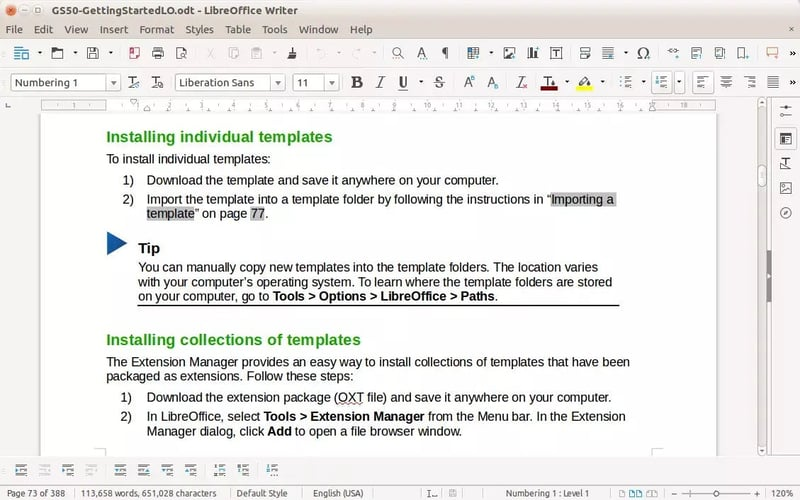
Một số người có thể lập luận rằng LibreOffice là phần mềm giàu tính năng hơn trong số hai phần mềm, nhờ cộng đồng nhà phát triển tích cực của nó, luôn giới thiệu các công cụ và kỹ thuật mới. Ví dụ: LibreOffice vừa ra mắt tính năng tạo mã QR để giúp dễ dàng tạo kết nối thân thiện với thiết bị di động hơn. LibreOffice đã vươn lên dẫn đầu nhờ khả năng bảo toàn tuyệt vời các loại tệp Microsoft.

14. Ampache

Bạn có thể sử dụng Ampache để tạo trung tâm truyền thông gia đình hoặc ứng dụng phát trực tuyến âm thanh và video trực tuyến của riêng mình, mà bạn có thể sử dụng từ bất kỳ máy tính nào có kết nối Internet.image.png
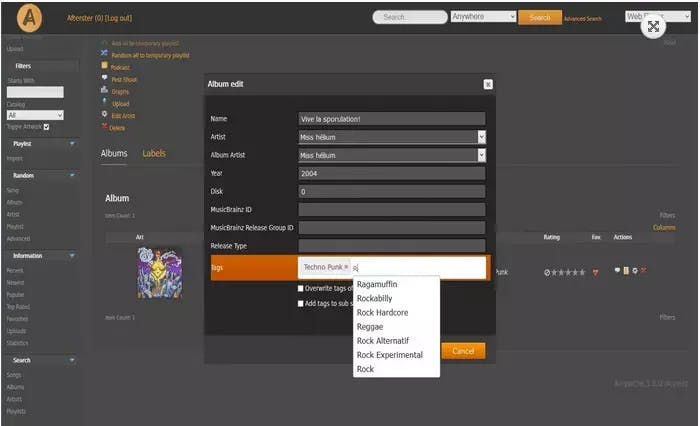
Mặc dù Ampache được thiết kế để trở thành một ứng dụng cá nhân, nhưng nó cho phép đăng ký công khai nếu quản trị viên quyết định cho phép.

15. oPOS uniCenta

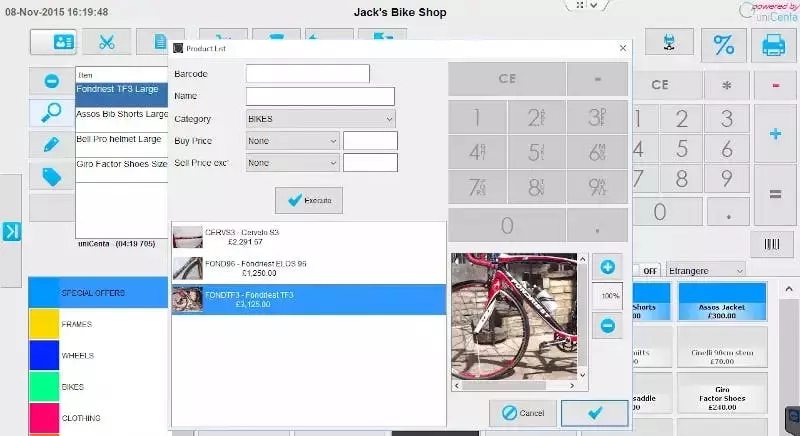
oPOS uniCenta có thể là phần mềm mã nguồn mở tốt nhất nếu bạn điều hành một doanh nghiệp vừa và nhỏ vì bạn gần như chắc chắn sẽ cần một hệ thống POS. Do đó, uniCenta oPOS có thể cứu sống bạn. Nó lưu trữ dữ liệu trong cơ sở dữ liệu MySQL / MariaDB, cho phép sử dụng một cơ sở dữ liệu duy nhất với nhiều thiết bị đầu cuối hoạt động đồng thời. Bảng tìm kiếm, ứng dụng kiểm tra giá và công cụ để tạo báo cáo in đều được bao gồm trong uniCenta oPOS.image.png
16. 7-zip

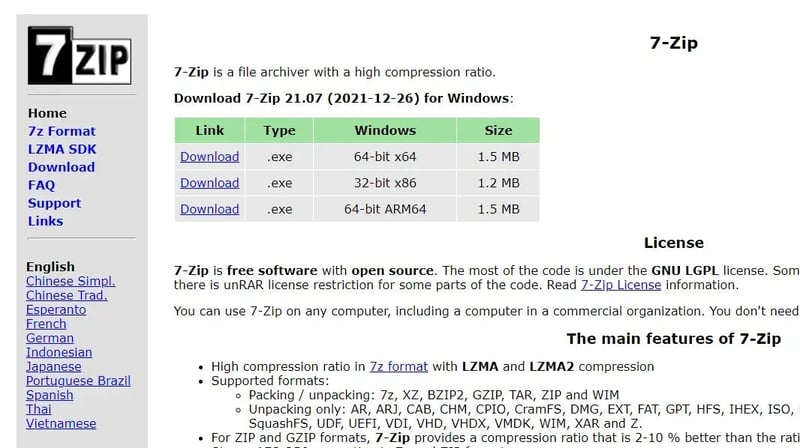
7-zip chắc chắn là một trong những chương trình hiệu quả nhất để quản lý kho lưu trữ và nén dữ liệu. Nó có thể được đóng gói và giải nén ở nhiều định dạng khác nhau và dữ liệu thậm chí có thể được mã hóa bằng mã hóa AES-256. Nó cũng có một công cụ nén mạnh mẽ với một số kỹ thuật nén. Một số ứng dụng ở đây có thể không phải là phần mềm mã nguồn mở tốt nhất cho tất cả mọi người, nhưng các chuyên gia có thể tận dụng tối đa những ứng dụng này.image.png
Hy vọng các phần mềm này sẽ giúp ích cho các bạn trong quá trình làm việc và nghiên cứu!


All rights reserved

Office all

1. Office 2003

2. Office 2007

3. Office 2010

4. Office 2013, 2, 3, 4

5. Office 2016

6. Office 2019

7. Office 2021

8. Office 365

9. Open Office

10. LibreOffice

Chủ Nhật, 23 tháng 12, 2018

Tích Hợp Bộ Cài Win Vào Usb Cứu Hộ

Làm thế nào để tích hợp bộ cài Win vào usb cứu hộ Anhdv Boot được rất nhiều bạn quan tâm. Hôm nay, mình sẽ hướng dẫn cách thêm menu cài đặt Windows vào giao diện của Anhdv Boot 2018. Cách này giúp bạn tạo usb boot vừa cài Win trực tiếp, lại vừa có đầy đủ công cụ cứu hộ của Anhdv Boot. Đương nhiên, cách tích hợp bộ cài Windows này hỗ trợ cả 2 chuẩn UEFI – Legacy.

Tích hợp bộ cài Win vào usb cứu hộ Anhdv Boot có ưu điểm gì?

Tạo USB cài Win thuần (ví dụ WinToUSB) có ưu điểm là dễ làm. Nhưng bạn sẽ đồng ý quan điểm với mình rằng làm thế sẽ rất lãng phí. Lý do là usb đó chỉ dùng để cài file ISO Win nhất định. Muốn cài bản Windows khác bạn lại phải tạo lại usb boot. Hay muốn Ghost Wincứu dữ liệusửa lỗi màn hình xanh … thì làm thế nào?
Sử dụng Anhdv Boot sẽ giúp bạn có usb boot đa năng vừa dùng để cài nhiều bản Win, lại vừa có đầy đủ công cụ cứu hộ. Anhdv Boot sẽ trở nên đa năng hơn nữa khi được tích hợp bộ cài Win.
Ưu điểm khi tích hợp bộ cài Win vào USB cứu hộ Anhdv Boot
  1. Giúp cài đặt Windows trực tiếp từ menu của USB Anhdv Boot.
  2. Hỗ trợ tính năng Repair Windows
  3. Vẫn dùng đầy đủ công cụ cứu hộ của Anhdv Boot (Mini Windows 10, 8, 7, XP, và các phần mềm khác)
  4. Hỗ trợ cài đặt Windows theo cả 2 chuẩn UEFI – GPT và Legacy – MBR.
Nhược điểm của cách trên là tích hợp được hạn chế các bộ cài Windows (sử dụng Win AIO sẽ tích hợp được nhiều Win hơn). Vậy nên, nếu usb dung lượng lớn hoặc dùng HDD Box thì có thể làm theo hướng dẫn này. Mình vẫn khuyên các bạn cài đặt Windows từ Mini Windows 10, tức muốn cài Win nào thì copy file iso bộ cài vào usb.
Đọc thêm

Hướng dẫn tích hợp bộ cài Win vào usb Anhdv Boot

Bước 1: Tạo usb cứu hộ Andv Boot 2018 hỗ trợ cả 2 chuẩn UEFI – Legacy

Việc tạo usb boot cứu hộ Anhdv Boot rất đơn giản với chỉ 1 click chuột: tạo usb boot cứu hộ đa năng với 1 click. Nếu USB từ 8GB trở lên, thì bạn nên lựa chọn tạo usb boot với phân vùng ẩn nhé.

Bước 2: Chạy lại công cụ 1 click Anhdv Boot để hiện phân vùng usb boot ẩn

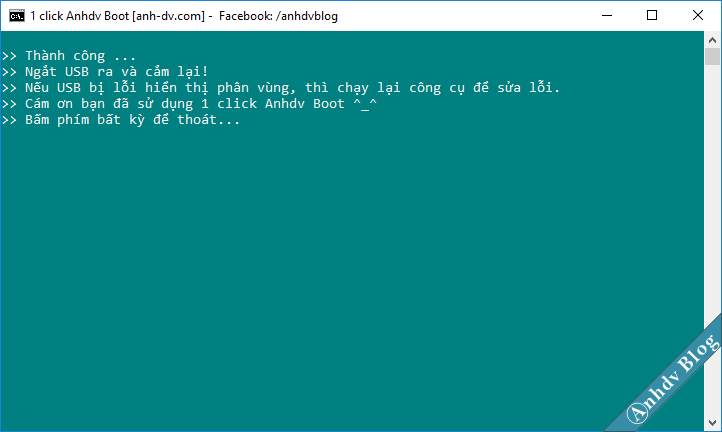
Sau khi tạo usb boot xong, bạn sẽ nhận được thông báo:
Thông báo tạo usb boot thành công với 1 click
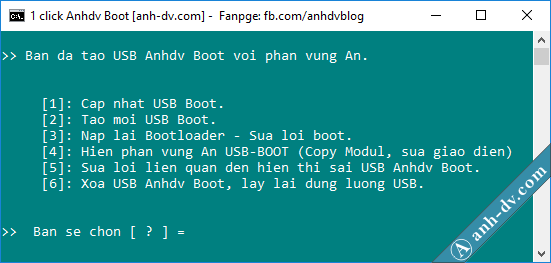
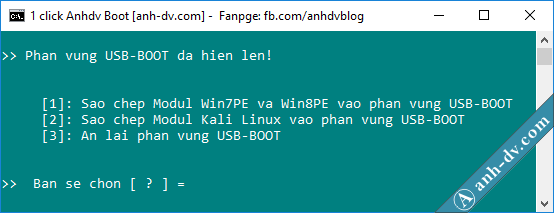
Việc cần làm là ngắt usb ra và cắm lại, sau đó chạy lại công cụ 1 click Anhdv Boot. Sau bước lựa chọn ngôn ngữ và usb, bạn sẽ nhận được các lựa chọn như hình sau:
1 Click Anhdv Boot 2018 tạo usb uefi legacy
Nhập vào 4 để hiện phân vùng ẩn USB-BOOT (nếu có) sẽ hiện lên.

Bước 3: Thêm Menu của bộ cài Windows vào giao diện USB Anhdv Boot

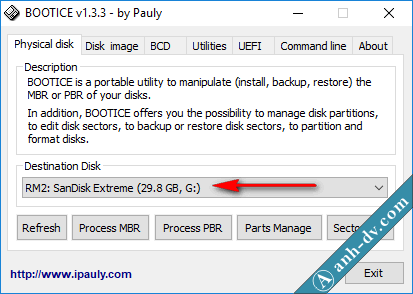
Sử dụng công cụ BootIce có sẵn trong file Anhdv Boot tải về.
Partition Manage BootIce 1
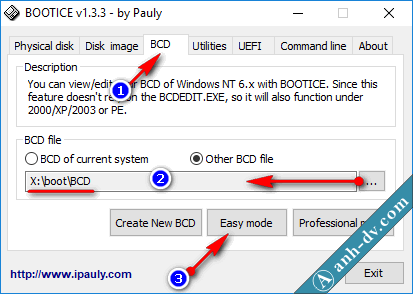
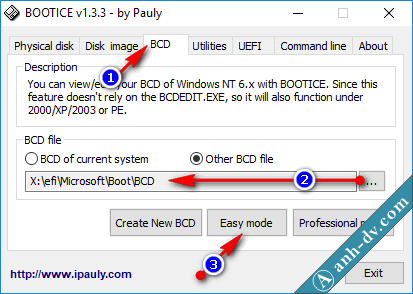
Chọn USB và chọn thẻ BCD
Sửa BCD Anhdv Boot
Chọn Other BCD file và dẫn đến file X:\boot\BCD của phân vùng USB-BOOT như hình trên. Bấm Easy mode để thêm menu boot bộ cài Win.
Sửa file BCD legacy
Tích hợp bộ cài Win vào USB cứu hộ Anhdv Boot 1
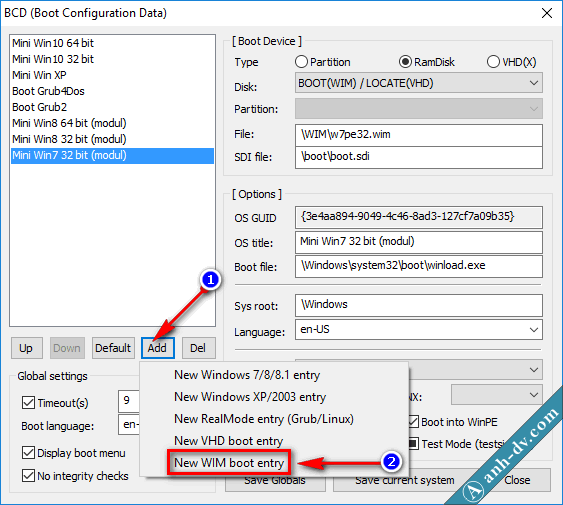
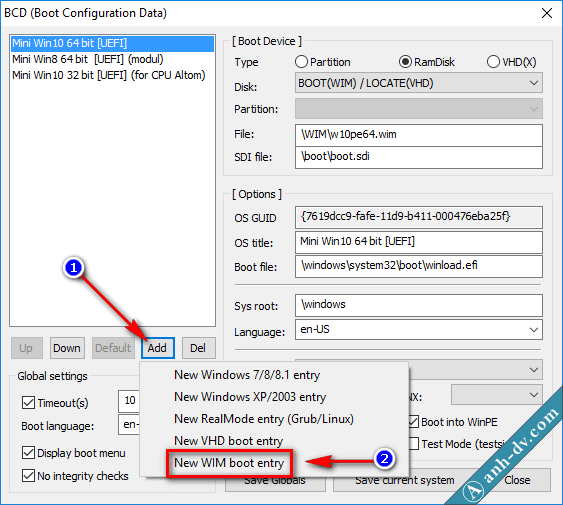
Bấm Add > New WIM boot entry
Tích hợp bộ cài Win vào USB cứu hộ Anhdv Boot 2
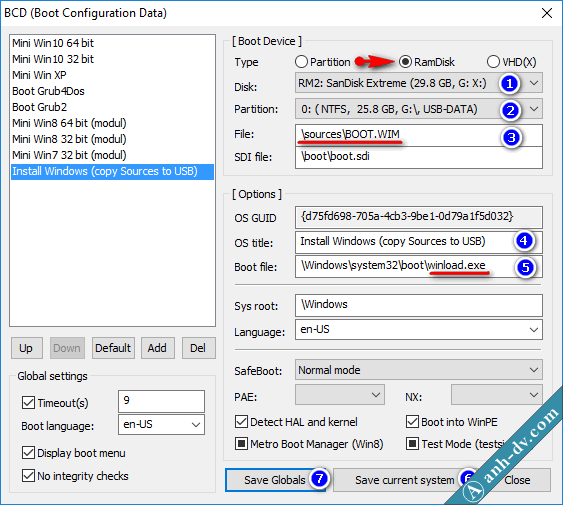
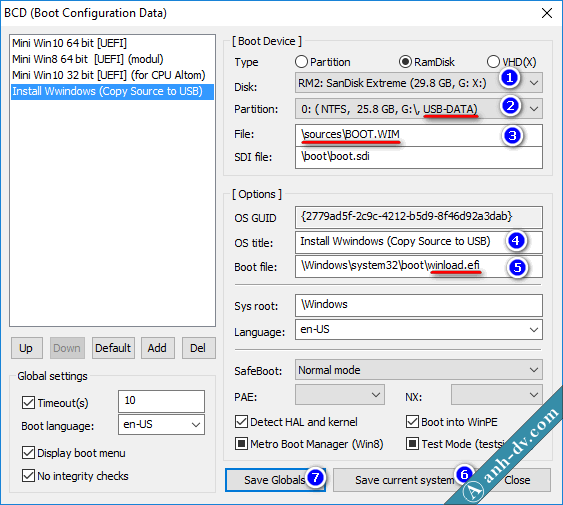
Lần lượt làm các bước như hình trên
  • Mục số 1: Lựa chọn USB.
  • Mục số 2: Lựa chọn phân vùng USB-DATA (nếu tạo usb boot phân vùng ẩn). Còn không thì USB chỉ có 1 phân vùng USB-BOOT.
  • Mục số 3 và số 5: Nhập đúng như hình (nhớ là Winload.exe)
  • Sau khi lưu ở mục số 6, 7 thì bấm Close để thoát
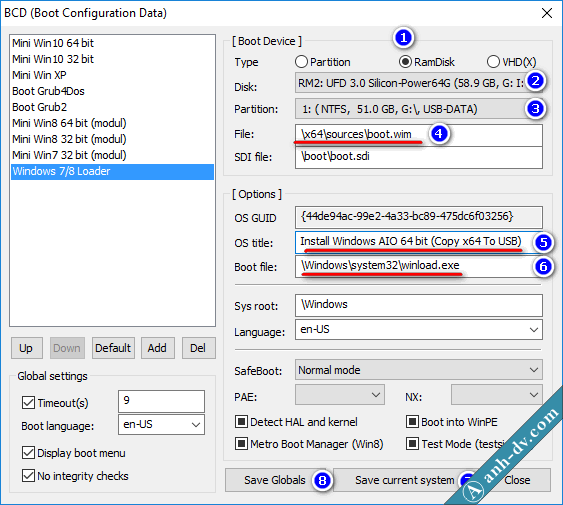
Nếu bạn thêm Windows AIO Anhdv thì cần thay đổi đường dẫn ở mục File như mục số 4 (\x64\sources\boot.wim). Để cài windows 32 bit trong aio thì thêm tiếp Menu với mục File là \x86\sources\boot.wim.
Hướng dẫn cách tích hợp bộ cài win aio anhdv vào usb
Sửa file BCD UEFI
Mở file BCD theo đường dẫn X:\efi\Microsoft\Boot\BCD của USB.
Sửa file BCD UEFI của Anhdv Boot
Chọn Easy mode
Tích hợp bộ cài Win vào USB cứu hộ Anhdv Boot 3
Bấm Add > New WIM boot entry
Tích hợp bộ cài Win vào USB cứu hộ Anhdv Boot 4
Chú ý, mục số 3 và 5 phải nhập chính xác như hình. Mục số 1, 2 là chọn USB-DATA (phân vùng NTFS).
Như vậy là quá trình tạo Menu tích hợp bộ cài Win vào usb boot đã hoàn tất. Bạn có thể chạy Qemu (có trong file tải về của Anhdv Boot) để thử xem tạo usb boot cài Win thành công hay chưa.

Bước 4: Copy bộ cài Win vào USB Anhdv Boot

Nếu chưa có bộ cài Windows thì tham khảo một số bộ cài mình làm sẵn ở dưới đây
Trước khi copy bộ cài Win vào USB thì cần phải kiểm tra tính toàn vẹn của file theo hướng dẫn này. Khi cài đặt Windows 7 thì bạn cũng cần tải sẵn driver từ trang chủ laptop hay mainboard.
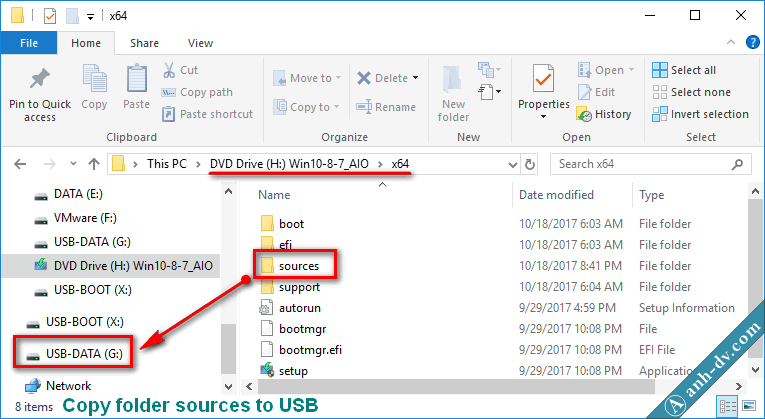
Nhấp đúp (với win 10, 8.1) vào file ISO của bộ cài đặt Windows cần tích hợp. Với Windows 7 hay XP thì bạn có thể sử dụng phần mềm ổ ảo hay 7zip, Winrar. Copy (hay trích xuất) thư mục sources của bộ cài tới phân vùng USB-DATA. Tức bạn nhấp phải vào thư mục sources rồi chọn send to tới phân vùng usb-data.
Copy bộ cài Win tới USB Anhdv Boot
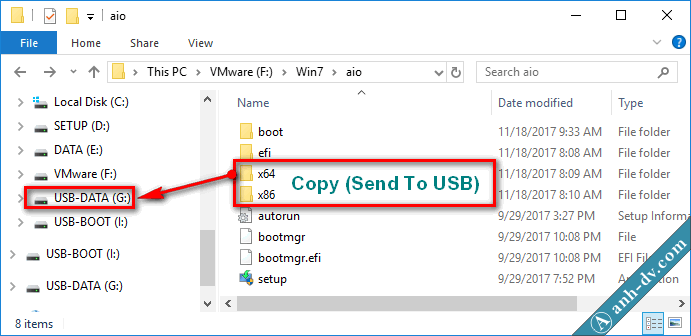
Nếu dùng Windows AIO anhdv thì mở file iso aio lên và copy 2 thư mục x64 và x86 vào USB.
Copy bộ cài Win AIO anhdv vào usb boot
Khi việc Copy hoàn tất thì quay trở lại cửa sổ công cụ 1 click Anhdv boot, nhập số 3 để ẩn lại phân vùng USB-BOOT
Ẩn phân vùng USB-BOOT của Anhdv Boot
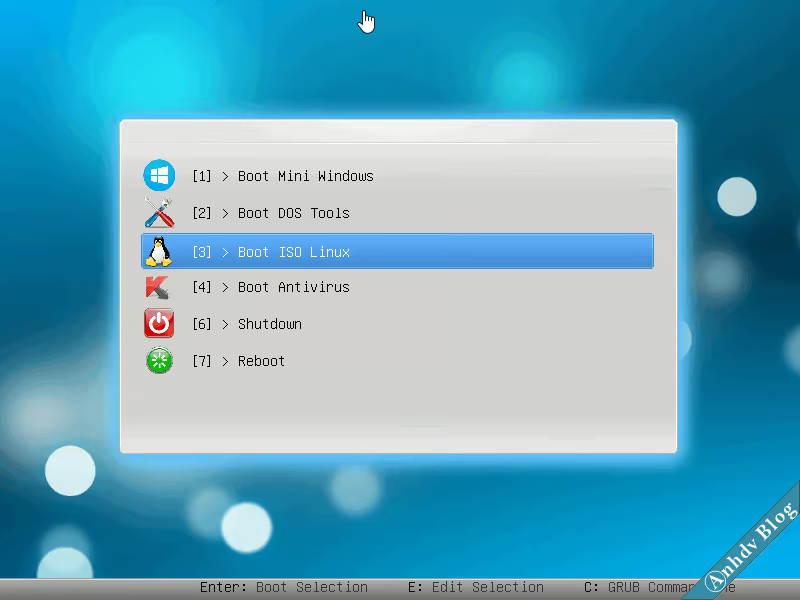
Khi cài Win trực tiếp từ Anhdv Boot thì chọn Boot Mini Windows > Install Windows ….

Kết luận

Trên đây mình đã hướng dẫn cách tích hợp bộ cài Win vào usb cứu hộ Anhdv Boot. Nếu muốn tích hợp bộ cài AIO của anh-dv.com vào thì bạn có thể tạo hai folder x64 và x86 ở USB-DATA. Sau đó lần lượt copy thư mục sources trong x64 và x86 của AIo vào hai mục vừa tạo tương ứng trên USB. Hoặc để nhanh thì copy luôn 2 folder x64 và x86 trong AIO anhdv vào phân vùng USB-DATA. Tại mục File thì cần chỉnh lại thành \x64\sources\boot.wim. Và tạo thêm menu cài win AIO 32 bit với đường dẫn \x86\sources\boot.wim.
Ủng hộ và động viên mình bằng cách tham gia đánh giá bài viết ở cuối bài. Nếu cần trao đổi bạn có thể gửi bình luận ở phía dưới, hoặc nhắn tin với mình qua Fanpage.
4.8 (96.36%) 44votes

Chuyển Hệ Điều Hành Windows Sang Ổ Cứng Mới SSD Với Partition Wizard

Khi thay thế hoặc nâng cấp ổ cứng SSD/HDD, bạn lựa chọn cài lại Windows hay chuyển Win sang ổ cứng mới? Lựa chọn chuyển hệ điều hành Windows sang ổ cứng mới SSD sẽ tiết kiệm được thời gian cài đặt Windows và cài đặt phần mềm. Để chuyển windows sang ổ cứng mới không cần USB ngay trên Windows đang dùng thì thực hiện từ bước 3.

Bước 1: Tạo USB Boot phục vụ cho việc chuyển Windows sang ổ SSD

Để sử dụng Partition Wizard từ Dos hay Mini Windows, bạn cần tạo usb boot. Bạn có thể dễ dàng tạo usb boot theo bài hướng dẫn này.

Bước 2: Khởi động từ USB để vào Mini Windows 10

Khởi động lại máy tính và chọn boot từ USB. Chọn Boot Mini Windows > Mini Windows 10. Nếu Windows đang dùng là UEFI bạn cần boot usb UEFI.
Boot USB Anhdv Boot
Bạn có thể vào Dos Boot Tools > Partition Wizard CD để sử dụng Partition Wizard từ Dos.

Bước 3: Chuyển hệ điều hành Windows sang ổ cứng mới SSD/HDD với phần mềm Partition Wizard

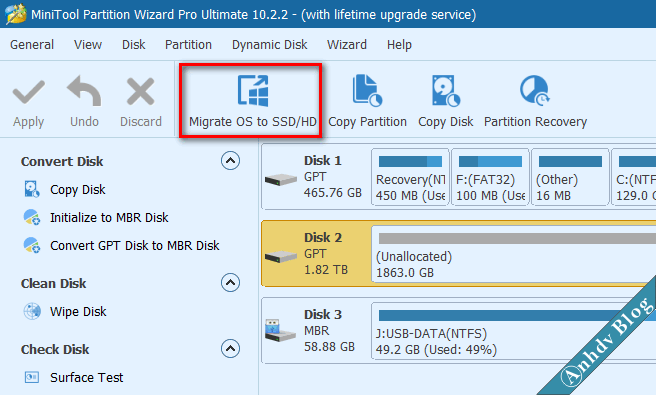
Chạy Partition Wizard từ màn hình Desktop trên Mini Windows 10. Nếu bạn chuyển Windows sang ổ SSD ngay trên Win của ổ cũ thì tải phần mềm Partition Wizard Portale . Sử dụng password giải nén: anh-dv.com, nhấp phải chuột vào file sau khi giải nén và chọn Run as administrator).
Migrate OS to SSD/HD trên Partition Wizard
Chọn Migrate OS SSD/HD như hình trên.
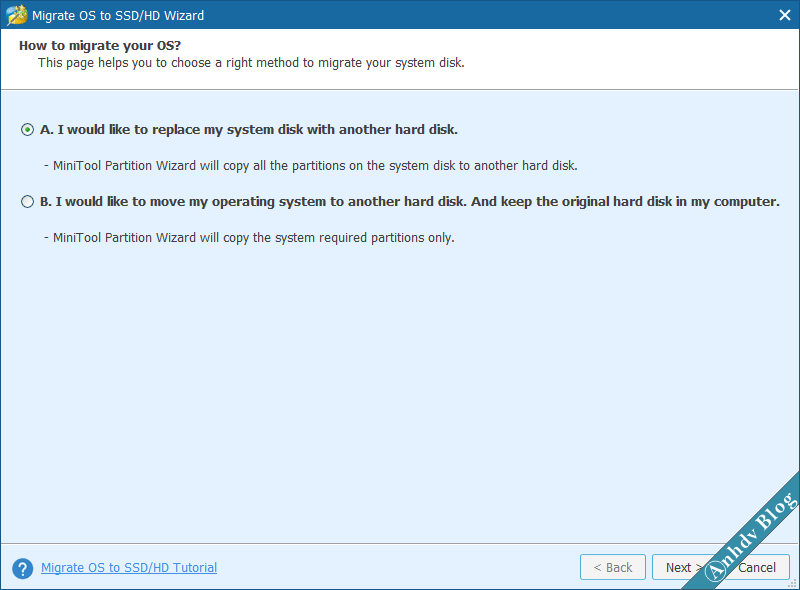
Lựa chọn khi di chuyển Win sang ổ cứng mới với Partition Wizard
Chúng ta có 2 lựa chọn
  1. A: Di chuyển tất cả dữ liệu của ổ cứng cũ sang ổ cứng mới. Tức bạn tháo ổ cứng cũ ra và thay thế bằng ổ cứng mới sau khi chuyển Win.
  2. B: Chỉ di chuyển hệ điều hành Windows sang ổ cứng mới SSD/HDD. Không di chuyển phân vùng khác sang ổ cứng mới (vẫn dùng ổ cứng cũ).

A. Chuyển toàn bộ dữ liệu của ổ cứng cũ sang ổ cứng mới SSD/HDD.

Chọn A, chọn Next để tiếp tục.
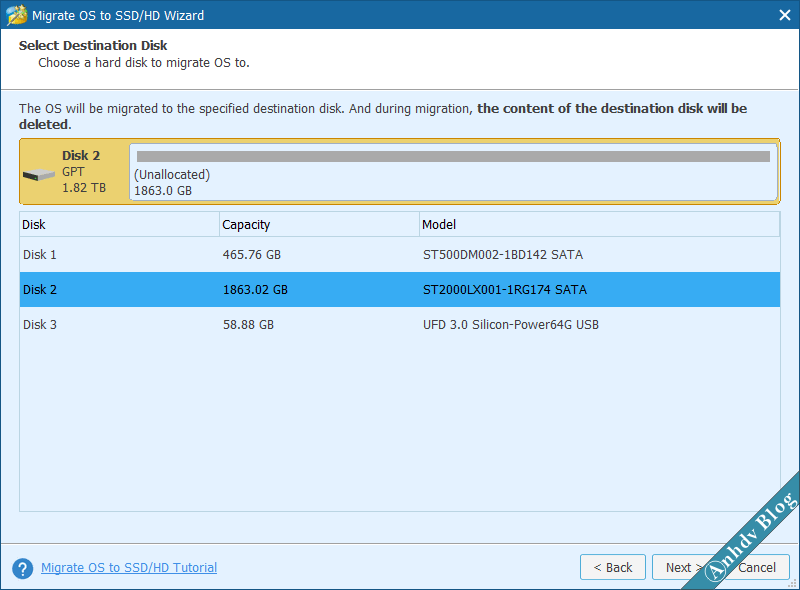
Chọn ổ cứng đích để chuyển Win sang với Partition Wizard
Chọn ổ cứng mới của bạn, ở đây ổ cứng mới của mình có dung lượng 2Tb. Chọn Next để chuyển sang bước tiếp theo.
Thay đổi kích thước phân vùng khi chuyển Win với Partition Wizard
Tới đây, bạn cũng có 2 lựa chọn
  1. Fit partitions to entire disk: Tự động thay đổi kích thước các phân vùng trên ổ cứng mới.
  2. Copy Partitions without resize: Giữ nguyên kích thước các phân vùng trên ổ cứng mới.
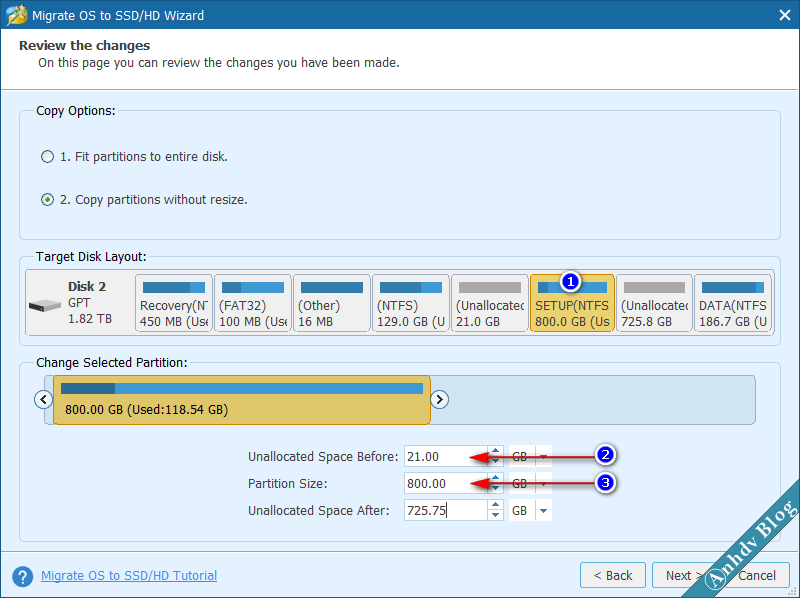
Mình sử dụng lựa chọn 2, các phân vùng Recovery, EFI, MSR được giữ nguyên như cũ. Các phân vùng cài Windows, phân vùng dữ liệu bạn có thể thay đổi kích thước cho phù hợp. Do ổ cứng cũ của mình chỉ có 500Gb, nên khi chuyển Win sang ổ mới 2Tb thì thừa 1397.3 Gb ở cuối.
Chọn phân vùng cuối cùng của ổ cứng (ở đây là DATA). Nhập 0 vào phần Unallocated Space After như mục số 2 ở hình trên. Mục đích của việc này là để tạo dung lượng trống để phân bổ cho các phân vùng khác.
Chọn sang phân vùng SETUP
Thay đổi kích thước phân vùng khi chuyển Windows bằng Partition Wizard 1
Chọn phân vùng SETUP, nhập dung lượng phân bổ cho phân vùng SETUP bằng cách nhập như mục 2 (21GB). Nhập kích thước của phân vùng đang chọn vào mục 3 (800 GB). Chọn sang phân vùng DATA để tiếp tục.
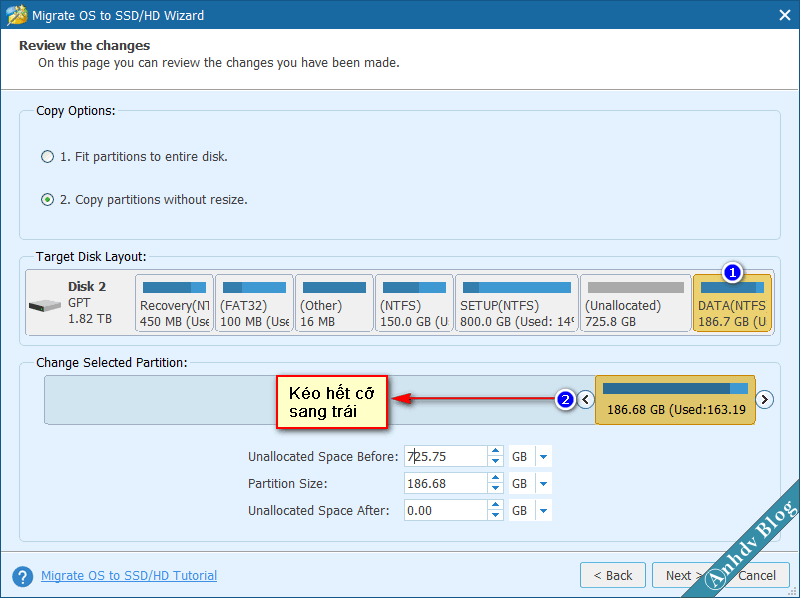
Thay đổi kích thước phân vùng khi chuyển Windows bằng Partition Wizard 2
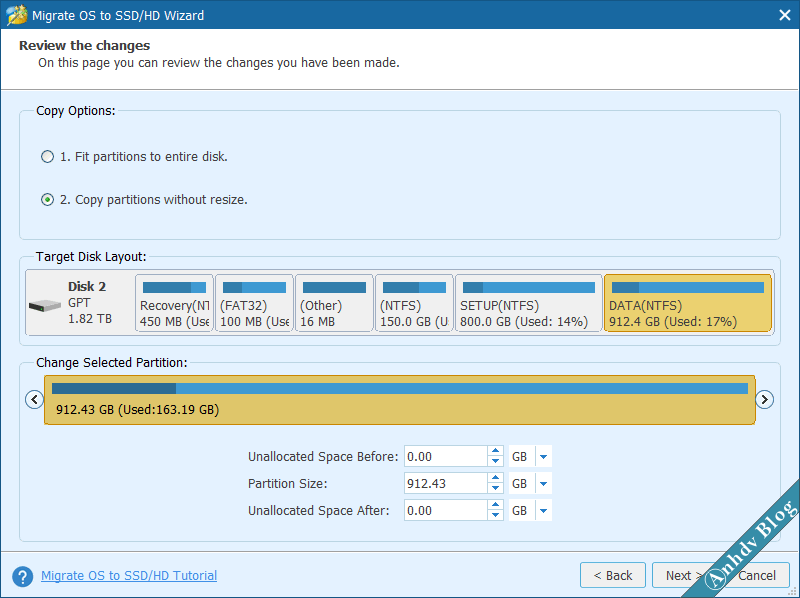
Chọn phân vùng DATA, di chuột đến mũi tên bên trái (mục 2). Nhấp và giữ chuột trái để kéo hết cỡ sang bên trái. Kết quả sẽ như hình dưới đây:
Thay đổi kích thước phân vùng khi chuyển Windows bằng Partition Wizard 3
Tiếp theo chuyển sang bước 4 để hoàn tất.

B. Chuyển hệ điều hành Windows sang ổ cứng mới SSD không cần USB

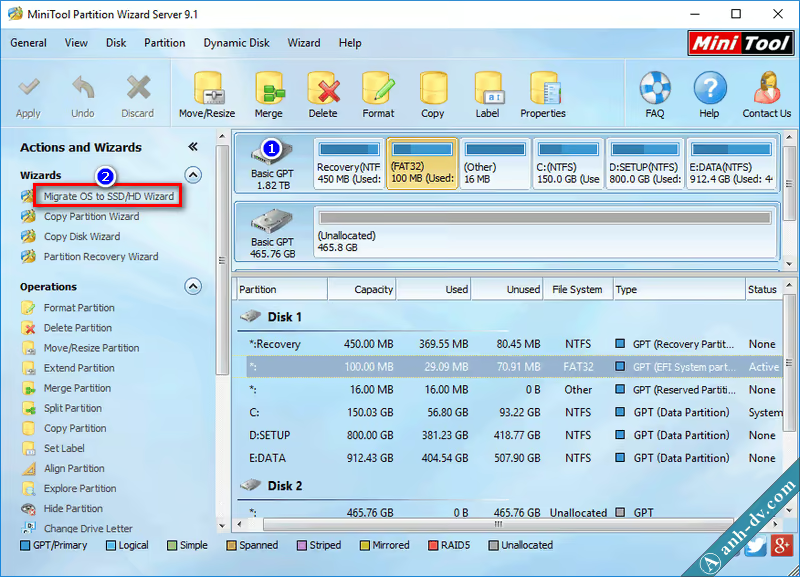
Phần này mình hướng dẫn cách chuyển trực tiếp Windows sang ổ cứng mới SSD ngay trên Window của ổ cứng cũ. Sau khi tải phần mềm Partition Wizard Portale . Giải nén với password anh-dv.com, nhấp phải chuột vào file sau khi giải nén và chọn Run as administrator). Chạy trực tiếp phần mềm Partiton Wizard 9.1 này trên Windows đang dùng ở ổ cũ sẽ tương đương với lựa chọn B trên Mini Windows ở đầu bước 3.
Chuyển hệ điều hành Windows sang ổ cứng mới SSD 1
Chọn Migrate OS to SSD/HD Wizard như hình trên.
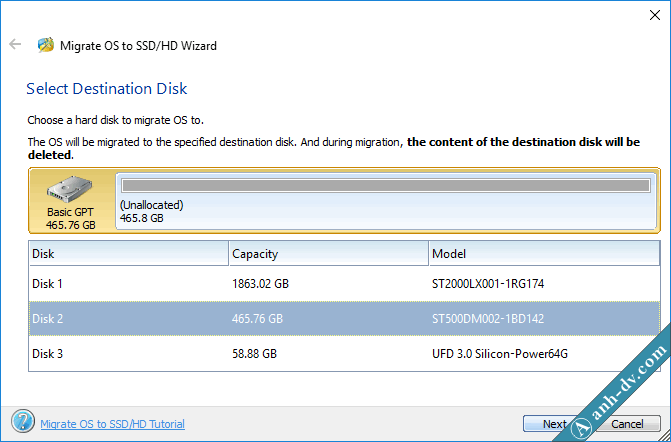
Chọn ổ cứng mới SSD/HDD (ổ cứng đích)
Chọn ổ cứng mới SSD hay HDD của bạn và bấm Next.
Chuyển hệ điều hành Windows sang ổ cứng mới SSD 2
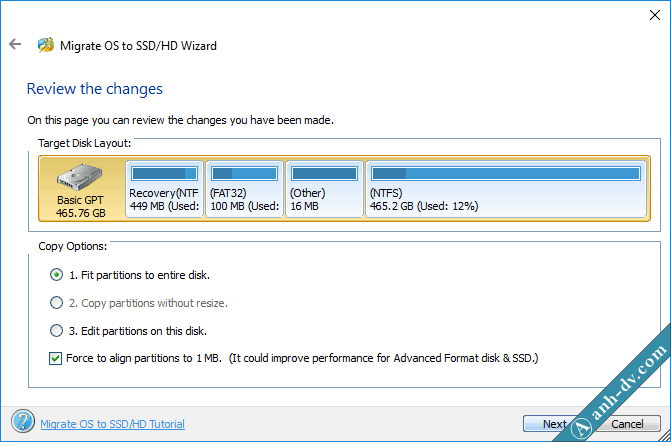
Lựa chọn
1. Fit partitions to entire disk: Tự động điều chỉnh kích thước các phân vùng của Windows.
3. Edit partitions on this disk: Điều chỉnh kích thước các phân vùng thủ công theo ý muốn.
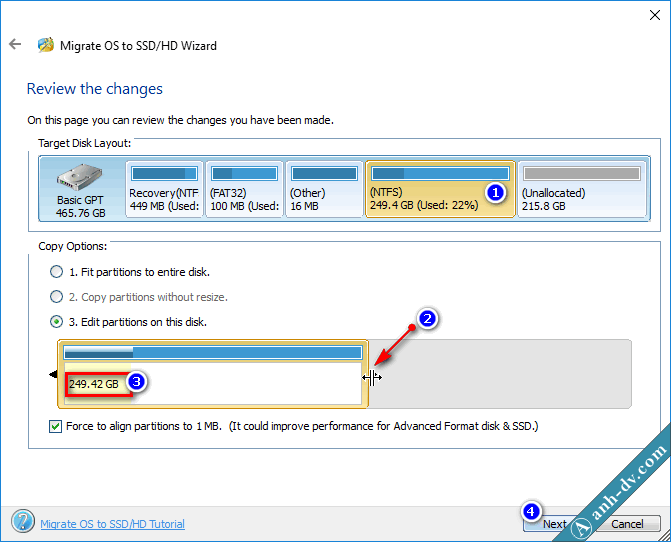
Phần mềm Partition Wizard sẽ tự động copy các phân vùng của Windows sang ổ cứng mới. Nếu không có nhu cầu chia thêm phân vùng cho ổ cứng mới thì chọn 1. Nếu có nhu cầu thay đổi dung lượng ổ chứa Windows (ổ C) thì chọn 3 và làm các bước như dưới đây:
Thay đổi kích thước ổ cài Windows khi chuyển hệ điều hành sang SSD Chọn ổ chứa Windows (ổ C định dạng NTFS), để con trỏ chuột vào đầu hay cuối (như mục 2) giữ chuột và kéo sang trái để tạo thành phân vùng trống. Sau khi thay đổi xong kích thước ổ C thì chuyển sang bước 4.
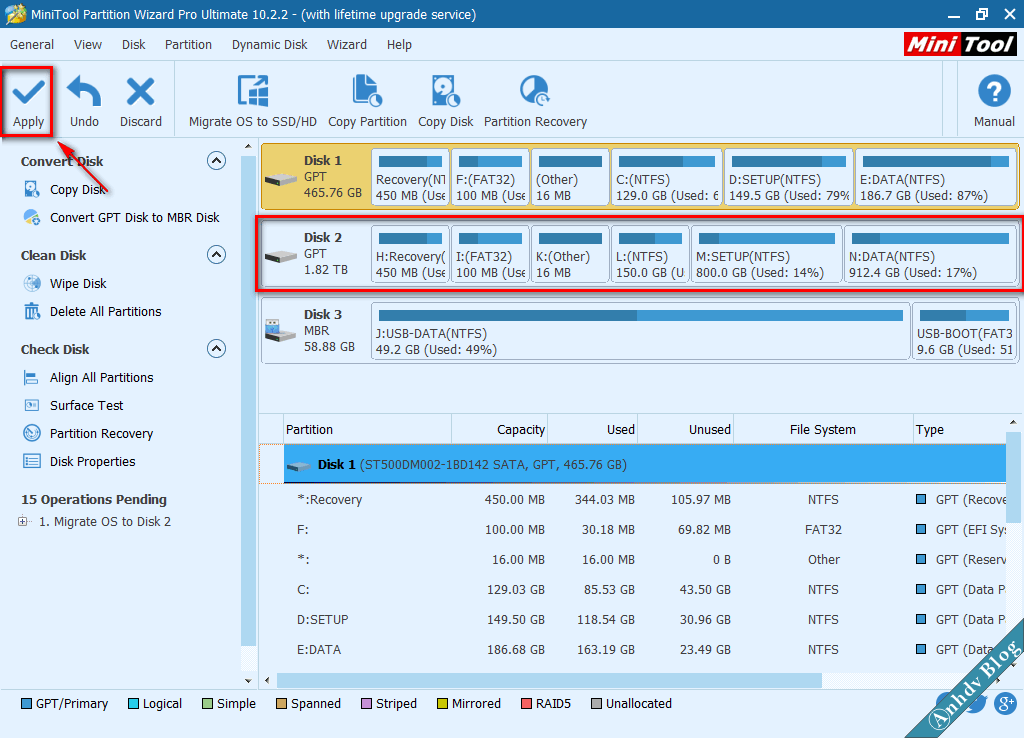
Bước 4: Hoàn tất việc chuyển Windows sang ổ cứng mới nâng cấp SSD

Chọn Next để tiến hành chuyển hệ điều hành Windows sang ổ cứng mới SSD/HDD.
Chuyển hệ điều hành Windows sang ổ cứng mới SSD 3
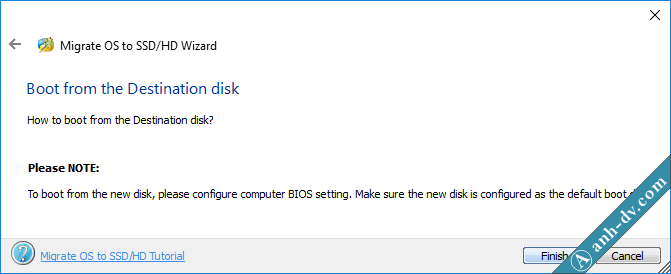
Bạn sẽ nhận được thông báo, cần thiết lập lại BIOS để ưu tiên boot mặc định từ ổ cứng mới. Chọn Finish để đóng cửa sổ.
Chuyển Windows sang ổ cứng mới với Partition Wizard
Tiếp theo chọn Apply để bắt đầu chuyển Windows sang ổ cứng mới.
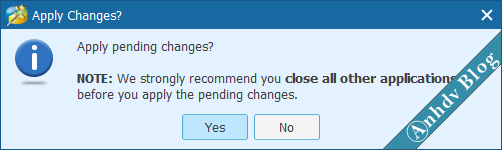
Đồng ý thực hiện trong Partition Wizard
Chọn Yes nếu bạn đã sẵn sàng chuyển.
Di chuyển Windows sang ổ cứng mới với Partition Wizard
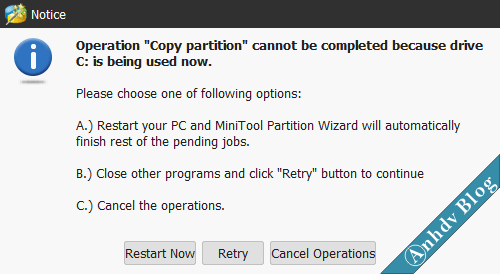
Nếu bạn chuyển hệ điều hành Windows sang ổ cứng mới SSD trên Windows đang dùng thì sẽ nhận được thông báo:
Khởi động lại máy khi chuyển Win sang ổ cứng mới với Partiton Wizard
Chọn Restart Now để khởi động lại máy tính và tiếp tục thực hiện việc di chuyển Windows sang ổ SSD mới. Lưu ý, bạn cần không được tắt máy trong quá trình phần mềm chạy. Khi thực hiện xong thì máy tính của bạn sẽ tự động được khởi động lại.
chuyển hệ điều hành Windows sang ổ cứng mới SSD
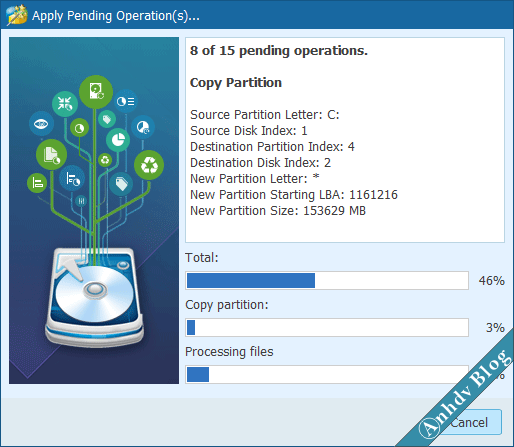
Quá trình chuyển hệ điều hành Windows sang ổ cứng mới SSD/HDD nhanh hay chậm phụ thuộc vào tốc độ ổ cứng. Bạn vui lòng đợi đến khi quá trình di chuyển Windows sang ổ cứng mới hoàn tất. Ổ cứng cũ của mình dữ liệu gần 400 GB, thời gian chuyển sang ổ cứng mới là 65 phút.

Bước 5: Xóa bỏ hệ điều hành Windows trên ổ cứng cũ HDD

Nếu di chuyển Windows sang ổ cứng SSD trên Mini Windows thì xóa luôn các phân vùng của Windows trên ổ cứng cũ. Tiếp theo, sử dụng phần mềm Macrium Reflect để sửa lỗi khởi động
Nếu Bios của bạn có thiết lập chọn ổ cứng dùng để khởi động thì bạn vào chọn ưu tiên khởi động từ ổ cứng mới SSD/HDD. Hoặc sử dụng phần mềm bootice  để chỉnh ưu tiên khởi động từ ổ SSD mới.
Chỉn sửa BCD với phần mềm Bootice 1
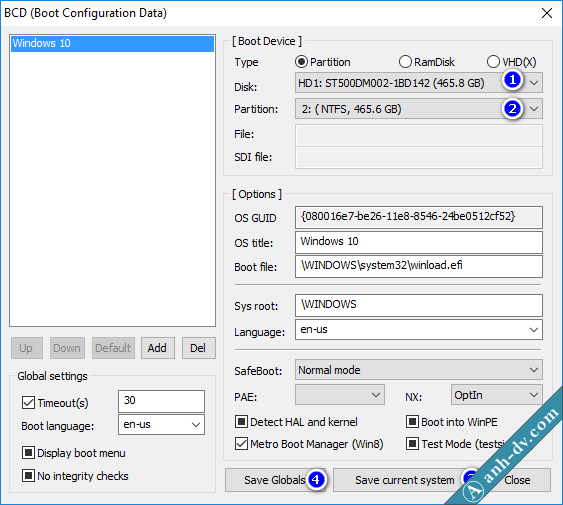
Chọn thẻ BCD > BCD of curent system > Easy mode.
Chỉnh sửa ưu tiên khởi động Windows từ ổ cứng mới SSD
Theo hình trên, tại mục Disk (số 1) chọn ổ cứng mới, phần Partiton ( số 2) chọn ổ C trên ổ cứng mới. Chọn 3,4 để lưu lại và Close để đóng phần mềm. Khởi động lại máy tính vào Windows trên ổ cứng mới SSD/HDD. Việc cần làm bây giờ là xóa bỏ các phân vùng của Windows trên ổ cứng cũ. Có thể sử dụng Disk Management của Windows hay phần mềm Partition Wizard.
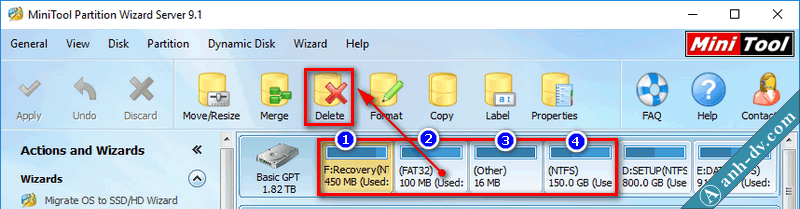
Xóa bỏ Windows trên ổ cứng cũ khi nâng cấp SSD
Lần lượt chọn các phân vùng của Windows trên ổ cứng cũ (1,2,3,4) và chọn Delete để xóa. Bấm Apply để hoàn tất quá trình xóa.

Kết luận

Qua bài viết này, bạn thấy việc chuyển hệ điều hành Windows sang ổ cứng mới SSD rất dễ phải không nào. Cách này cũng có thể áp dụng để chuyển dữ liệu từ ổ cứng cũ sang ổ cứng mới. Khi hoàn tất quá trình di chuyển Win, bạn cần thiết lập BIOS để ưu tiên khởi động mặc định từ ổ cứng mới. Nếu không dùng ổ cứng cũ, có thể tháo ra và thay thế bằng ổ cứng mới thì bạn không cần phải thiết lập lại BIOS. Chúc thành công!
5 (100%) 13 votes

BTemplates.com